2026. 2. 6. 14:47ㆍ일상생활정보
유그린 NAS DXP 2800, M.2 SSD 슬롯 아직도 비워두셨나요? 성능 200% 올리는 숨겨진 꿀팁 (feat. JWEALTH)
안녕하세요, **재이웰스(JWEALTH)**입니다.
최근 개인용 클라우드나 홈 서버 구축을 위해 가성비 좋은 유그린(Ugreen) NAS DXP 2800 모델을 사용하시는 분들이 꽤 많이 늘었습니다. 깔끔한 디자인에 성능도 준수해서 책상 위에 두기에 딱 좋은 모델이죠.
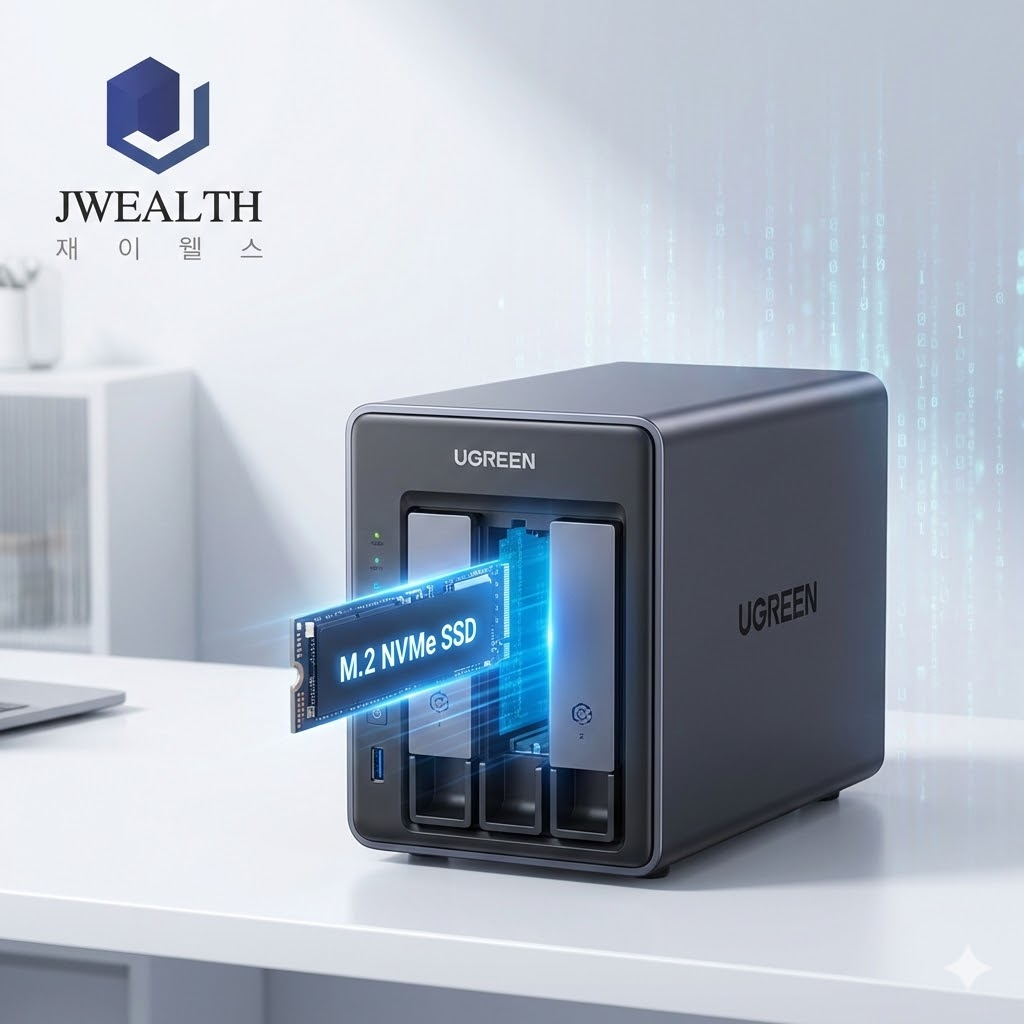
그런데, 이 기기를 사용하시는 분들 중 의외로 많은 분들이 기기 바닥에 있는 **'비장의 무기'**를 활용하지 않고 계십니다. 바로 M.2 NVMe SSD 슬롯인데요.
"하드디스크(HDD) 용량도 충분한데 굳이 SSD를 또 달아야 해?"라고 생각하셨다면, 오늘 포스팅을 끝까지 주목해 주세요. 이 작은 부품 하나가 여러분의 답답했던 NAS 속도를 **스포츠카처럼 바꿔줄 수 있는 '치트키'**가 될 수 있거든요.
오늘은 재이웰스와 함께 DXP 2800의 잠재력을 100% 끌어올리는 M.2 SSD 활용법에 대해 아주 자세하게, 그리고 쉽게 알아보겠습니다.
1. 왜 NAS에 SSD가 필요할까? (HDD의 한계)
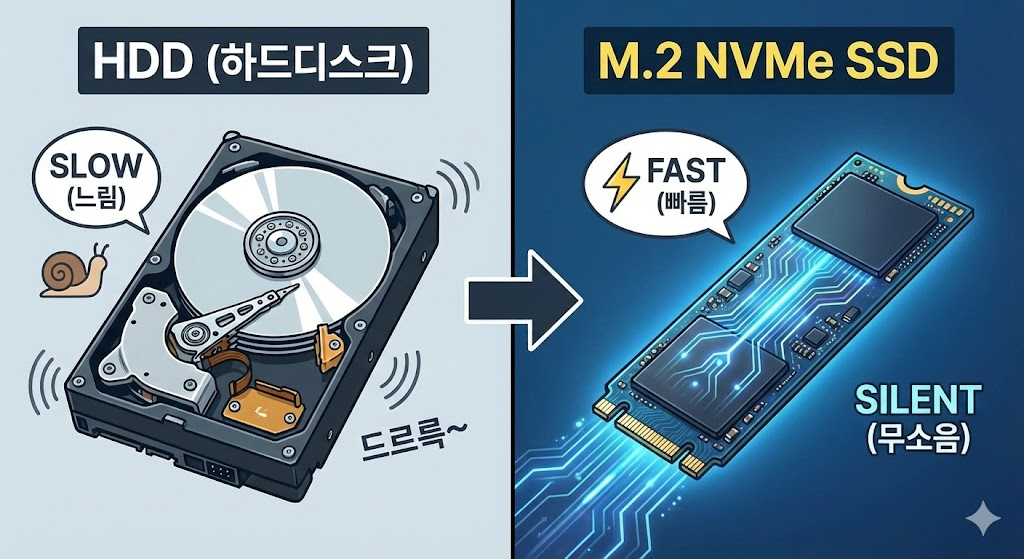
우리가 NAS에 주로 장착하는 3.5인치 하드디스크(HDD)는 '용량' 면에서는 압도적이지만, 태생적인 한계가 있습니다. 바로 물리적인 디스크가 회전하는 방식이라 속도가 느리고, 특유의 '드르륵' 거리는 소음이 발생한다는 점이죠.
특히 다음과 같은 상황에서 답답함을 느끼셨을 겁니다.
- 스마트폰으로 NAS에 접속해서 사진 갤러리를 여는데 썸네일이 뜨는 게 한세월일 때
- 도커(Docker) 컨테이너를 실행하거나 앱을 설치할 때 버벅거림이 심할 때
- 파일을 복사하거나 이동할 때 초기 반응 속도가 굼뜰 때
이때 등장하는 해결사가 바로 M.2 NVMe SSD입니다. HDD보다 수십 배 빠른 읽기/쓰기 속도를 가진 SSD를 장착하면, 이 모든 병목 현상을 해결하고 NAS를 훨씬 쾌적하게 만들 수 있습니다.
2. 유그린 DXP 2800 슬롯 사양 체크 (돈 낭비 방지!)
무턱대고 제일 비싼 최신형 SSD를 산다고 좋은 게 아닙니다. DXP 2800의 슬롯 스펙을 정확히 알아야 현명한 소비를 할 수 있습니다.
- 슬롯 규격: M.2 NVMe 2280 (가장 대중적인 사이즈)
- 속도 인터페이스: PCIe Gen3 x2
🚨 여기서 중요한 포인트! DXP 2800의 M.2 슬롯 속도는 PCIe 3.0(Gen3) 대역폭 중에서도 절반(x2) 정도인 최대 2,000MB/s 수준으로 제한되어 있습니다.
즉, 요즘 유행하는 고가의 **PCIe 4.0(Gen4) 하이엔드 SSD (예: 속도 7,000MB/s 이상)**를 비싸게 주고 사봤자, NAS가 그 속도를 다 못 냅니다. 그러니 굳이 비싼 모델보다는 발열이 적고 안정적인 Gen3 모델이나 가성비 좋은 보급형 Gen4 모델을 선택하는 것이 훨씬 이득입니다.
3. SSD 활용 전략: 캐시(Cache) vs 저장소(Storage)
SSD를 장착했다면 UGOS Pro 설정에서 크게 두 가지 모드 중 하나를 선택할 수 있습니다. 내 사용 패턴에 맞는 걸 골라보세요.
① SSD 캐시 (Read/Write Cache)
- 어떤 방식인가요? 느린 HDD를 보조하는 '도우미' 역할입니다. 자주 사용하는 데이터를 SSD에 임시로 저장해 뒀다가, 사용자가 요청하면 빠르게 꺼내줍니다.
- 누구에게 추천하나요?
- NAS에 저장된 사진/영상을 자주 보시는 분 (썸네일 로딩 속도 급상승!)
- 여러 사람이 동시에 접속해서 작은 파일을 자주 주고받는 환경
- HDD 소음이 거슬려 하드 작동을 최소화하고 싶은 분
② 고속 스토리지 볼륨 (Storage Volume)
- 어떤 방식인가요? HDD와 섞지 않고, SSD를 독립적인 C드라이브처럼 사용하는 방식입니다. 운영체제나 앱을 여기에 설치할 수 있습니다.
- 누구에게 추천하나요? (★강력 추천)
- 도커(Docker) 컨테이너를 활용해 다양한 서버를 운영하시는 분
- NAS 자체 앱들의 실행 속도를 높이고 싶은 분
- 토렌트 다운로드를 조용하고 빠르게 받고 싶은 분
JWEALTH의 팁: 개인적으로는 **'저장소 볼륨'**으로 설정하고 여기에 UGOS Pro 운영체제와 앱, 도커 컨테이너를 설치하는 것을 추천드립니다. NAS 전체의 반응 속도(빠릿함)가 완전히 달라집니다.
4. 어떤 SSD를 골라야 할까? (실패 없는 구매 가이드)
특정 브랜드를 홍보하는 건 아니지만, NAS 환경에 적합한 SSD를 고르는 기준은 명확합니다. 아래 기준을 참고해서 골라보세요.
- DRAM 탑재 여부: 가급적 DRAM이 있는 모델을 고르세요. (성능 유지력이 좋고 안정적입니다.)
- 발열 제어: NAS는 24시간 켜져 있고 내부 공간이 좁습니다. 성능보다는 온도가 낮은 제품이 최고입니다.
- 용량: 1TB가 가성비가 가장 좋습니다. (500GB는 애매하고, 2TB는 오버스펙일 수 있음)
- 추천 모델: SK하이닉스 Gold P31 (발열 제어 최강), 키오시아 Exceria G2 (가성비 D램 탑재), WD Blue SN580 등
5. 설치 및 설정 방법 (간단 요약)
설치 과정은 매우 간단합니다.
- NAS 전원을 끄고 바닥면의 M.2 슬롯 커버를 엽니다.
- 준비한 SSD를 슬롯에 꽂고 나사로 고정합니다.
- NAS를 켜고 UGOS Pro의 **[저장소 관리자(Storage Manager)]**에 접속합니다.
- 아래 화면처럼 새 SSD가 인식된 것을 확인합니다.

- [Create Storage Pool](저장소 풀 생성) 또는 [Create SSD Cache](SSD 캐시 생성) 버튼을 눌러 마법사를 실행합니다.
- 안내에 따라 설정을 진행하면 완료됩니다. (아래 이미지는 저장소 풀 생성 마법사 화면입니다.)

6. 마치며: 작은 투자가 가져오는 큰 변화
유그린 NAS DXP 2800은 하드웨어 스펙이 깡패(?)라는 별명이 있을 정도로 기본기가 탄탄한 기기입니다. 여기에 M.2 SSD라는 날개를 달아주면, 수백만 원짜리 서버가 부럽지 않은 쾌적한 환경을 구축할 수 있습니다.
지금 빈 슬롯을 놀리고 계신다면, 이번 기회에 가성비 좋은 SSD 하나 장만해서 설치해 보시는 건 어떨까요? "진작 달아줄걸!" 하는 생각이 절로 드실 겁니다.
지금까지 여러분의 스마트한 IT 라이프를 응원하는 **재이웰스(JWEALTH)**였습니다. 궁금한 점은 댓글로 남겨주시면 아는 선에서 자세히 답변드리겠습니다!
#유그린NAS #DXP2800 #NASSSD설치 #홈서버구축 #IT꿀팁 #재이웰스 #UGOSPro #NAS업그레이드 #SSD캐시
'일상생활정보' 카테고리의 다른 글
| 🖥️ 내장 그래픽 듀얼모니터 안될 때? BIOS 멀티 디스플레이 설정 완벽 해결 방법 (0) | 2026.03.29 |
|---|---|
| 갤럭시 XCover 5 eSIM 가능할까? (확실하게 정리해드립니다) (0) | 2026.03.27 |
| 곰팡이 핀 치즈, 먹어도 될까? 당신의 식탁을 품격 있게 바꿀 '블루치즈' 완벽 가이드 (feat. 블뢰 도베르뉴) (0) | 2026.02.03 |
| 노트북 키보드 먹통? 마우스는 되는데 키보드 안 될 때 해결 방법 총정리 (0) | 2026.01.28 |
| [경제 용어] 수익의 화수분, ‘캐시카우(Cash Cow)’란 무엇일까? (어원, 사례, 조건) (0) | 2025.12.28 |